Freitag, 27. Juli 2012

ProRes Converter - Konvertiert Apple ProRes MOV in MP4, AVI, WMV, MKV

ProRes Converter - Konvertiert Apple ProRes MOV in MP4, AVI, WMV, MKV u.s.w.


Überblick
Manchmal hat man den Export Ihrer Arbeit aus Final Cut von Apple ProRes 4444, Apple ProRes 422 (HQ), Apple ProRes 422, Apple ProRes 422 (LT) und Apple ProRes 422 (Proxy) exportierte, und wollen ProRes zu AVI, WMV, FLV, MKV, WebM und einige andere Apple unfreundlich Video-Formate konvertieren. Die schwierige Situation ist, dass Final Cut nicht Rendering-Film von die Video-Format unterstützt, Apple Compressor Film ist nicht unfreundlich zu Apple ProRes-Format dieser Entwürfe zu konvertieren.


Sie können eine Reihe von anderen Drittanbieter-Video-Konverter versucht haben, die aber alle gescheitert. Der Grund für eine ungenügende ProRes Konvertierung mit anderen Video-Converter ist, dass ProRes Codec ist ein Zwischenprodukt, für die es bei der Videobearbeitung soll bedeutet, haben nicht die Absicht für die tatsächliche oder Endbenutzer zu sehen, geschweige denn, um Video-Konverter für die Konvertierung zu importieren.


Ist es möglich, Apple-PreRes, ProRes 422 zu AVI, WMV, FLV, MKV, WebM direkt konvertieren? Dieser Artikel stellt eine leistungsfähige ProRes Converter, Bigasoft Total Video Converter und führt Sie Schritt für Schritt PreRes zu Video-Formate konvertieren.


Eingeführt ProRes Konvertierung
 
Als der führende Video-Konvertierung und Video-Editing-Software, ist Bigasoft Total Video Converter den ersten Apple ProRes Konvertierung unterstützen.

Als der führende Video-Konvertierung und Video-Editing-Software, ist Bigasoft Total Video Converter den ersten Apple ProRes Konvertierung unterstützen .Es kann ProRes 422, ProRes 422 HQ, ProRes 4444 und mehr in AVI, WMV, MKV, FLV, WebM und andere Apple unfreundlich Video-Formate sowie konvertieren ProRes zu Apple freundliche MP4, MOV, M4V umwandeln und konvertieren ProRes von HD und SD Video für Apple-Geräte inklusive iPad, iPad 2, iPhone, iPod, iPod touch, Apple TV. Bigasoft Total Video Converter ist der erste professionelle ProRes Converter verdient, werden.

Neben der Umwandlung von ProRes, auf ProRes Converter kann auch zu jedes Format Video / Audio auf beliebige Video-und Audioformate konvertieren. Bigasoft ProRes Converter ist auch mit Erweiterte Funktionen wie Split-Video auf Kapitelmarkierungen Basis betrieben, schneiden video hervorragende Rolle, Ernte-Video zu halten, anpassen Seitenverhältnis 16:9 oder 4:3 und Video-Bitraten und vieles mehr.


Schritt für Schritt Anleitung, wie man ein ProRes AVI, WMV, MOV, FLV, WebM und mehr konvertieren?
 

Schritt 1 Laden Sie den Konverter und d feuert des ProRes - Bigasoft Total Video Converter


Kostenloser herunterladen Bigasoft Total Video Converter (Windows Version, Mac Version), installieren und starten Sie.


Schritt 2 Ziehen Sie auf ProRes Datei zu ProRes Converter
 
Finden Sie Ihren ProRes-Dateien, ziehen einfache Drag & Drop ihre ProRes Konvertierung. Oder Sie klicken auf den "Add File", um die Datei zu importieren.


Eine schrittweise Anleitung zur ProRes in AVI, MOV, FLV, WMV konvertieren


Schritt 3 Stellen Sie die gewünschte Ausgang Video-Format
 
Wählen Sie das gewünschte Ausgabeprofil z.B. AVI, WMV, General MPEG-4 Video, H.264 MPEG4-Format oder iPad H.264 720p Video MP4.

Nehmen Sie Umwandelung ProRes to AVI zum Beispiel:

Klicken Sie auf Profil Drop-Down-Liste, wählen Sie "AVI - Audio Video Interleaved (*. avi)". wählen Sie "AVI - Audio Video Interleaved (*. avi)". Wenn Sie auf ProRes für HD AVI konvertieren wollen, müssen Sie "HD AVI Video (*. avi)" von "HD Video" Kategorie auszuwählen.

Klicken auf "Browse ..." und herauszufinden, welche Ordner setzen die konvertierten Videos in.
Schritt 4 Erweiterte Einstellungen von ProRes Converter aktiviert.
 
klicken Sie auf die Schaltfläche "Zuschneiden" im Hauptmenü, können Sie Video ernten und stellen Seitenverhältnis auf 16:9, 4:3 oder jeder andere.

Wenn Sie unerwünscht Video-Teil werfen möchten, klicken Sie auf "Schneiden" Taste im Hauptmenü für die Startzeit und die Endzeit, um das gewünschte Video Teil zu behalten.

In der "Erweiterte Einstellungen" -Fenster, Sie können erkennen, um die Videoqualität zu erhöhen, Videogröße, Video-Qualität und vieles mehr zu definieren.


Schritt 5 Drücken Sie große blaue Schaltfläche zu konvertieren starten die Konvertierung ProRes zu AVI und andere Video-Formate.
 
 
Schlusswort
 
Mit Hilfe der Bigasoft Total Video Converter ist es, dass die einfach zu Apple ProRes MOV zu MP4 umwandeln, konvertieren Apple ProRes MOV zu AVI, Apple ProRes MOV zu WMV ,Apple ProRes MOV zu MKV und andere allgemeine Video-Formate konvertieren zu iPod oder iPad, iPhone zu genießen. Warum zögerte nicht zum Download und beginnen zu erleben, um verschwenden Zeit mit der Suche im Internet zu vermeiden, in der Regel bewährt, es gibt keine guten Ergebnisse.


Resources
 
Gratis Download und Jetzt Genießen (10,76MB)
Erfahren mehr über Bigasoft Total Video Converter ...

Kriege ein Mac? Gratis Download 27,41MB)
Erfahren mehr über Bigasoft Total Video Converter for Mac ...


Donnerstag, 26. Juli 2012

RMVB Datei auf iPhone 4S/4/3GS/3G abspielen

Wie kann man RMVB Datei auf iPhone 4S/4/3GS/3G abspielen?


Überblick
Dieser Artikel wird Schritt für Schritt Anleitung, wie kann man RMVB in MP4 für die Wiedergabe in iPhone RMVB 4S/4/3GS/3G/iPad2/iPad/iPod/Apple TV / Blackberry / Android Phone und andere MP4-Player vorstellen umwandeln.


Warum konnte nicht RMVB Datei auf iPhone 4S abspielen?
 
 
Auf der einen Seite, iOS basierten Geräten sowie iPhone, iPad, iPod kann nur MPEG-4, H.264 und MOV-Format unterstützen, so tat iPhone 4S. Auf der anderen Seite, ist RMVB nur kompatibel mit Real Player, es ist nicht kompatibel mit anderen Media-Playern, auch Windows Media Player oder QuickTime kann nicht direkt RMVB Datei abspielen, denn geschweige RMVB Datei auf iPhone 4S abspielen.


Wie kann man RMVB Datei auf dem iPhone 4S erfolgreich abspielen?
 
 
Um erfolgreich RMVB auf dem iPhone 4S abspielen, müssen wir diese RMVB iPhone 4S unterstützt Videoformate wie MPEG-4, H.264 oder MOV umwandeln. Bigasoft iPhone Video Converter ist genau der richtige RMVB iPhone4S Converter. Es kann leicht RMVB iPhone 4S-Video Format-Unterstützung umwandeln, um leichtes RMVB auf dem iPhone 4S, iPhone 4, iPhone 3GS oder iPhone 3G umwandeln
Außerdem kann diese mächtige RMVB iPhone4S Converter unterstützt auch umwandeln und RMVB Datei auf iPad / iPod / Apple TV / QuickTime / iTunes und mehr abspielen. Darüber hinaus kann es auch zu konvertieren und andere Videoformate wie AVI, WMV, WTV, MVI, MPEG, MKV, 3GP, FLV, ASF, MTS, VOB, RM, RMVB, TS etc auf iPhone 4S und vieles mehr abspielen. RMVB kann sogar Audio-Dateien, einschließlich WMA, OGG, FLAC, MP2, AC3, RA, M4B, AAC, CAF und in iPhone 4s umwandeln.


Schritt für Schritt-Anleitung zum RMVB auf iPhone 4S abspielen und umwandeln
 
Diese Anleitung gilt auch RMVB auf Mac, QuickTime, iMovie, iTunes, iPad, iPod, Apple TV, Samsung, BlackBerry, Zune, PS3, Xbox 360, PowerPoint und Windows abspielen, nur nicht vergessen, den richtigen Ausgang Video-Format eingestellt .


Machen Zubereitung: Führen Bigasoft iPhone Video Converter 
 
Kostenloser Download Bigasoft iPhone Video Converter (für Windows, für Mac), installieren und ausführen.


Schritt 1 hinzufügen RMVB Video-Datei
 
 
Klicken Sie bitte auf "Datei hinzufügen" -Taste, um RMVB Video-Datei zu importieren.


Wie kann man RMVB auf iPhone 4S/4/3GS/3G abspielen


Schritt 2 Stellen Ausgang Video-Format 
 
 
Klicken Sie bitte auf den Dropdown-Button auf der rechten Seite des "Profile" tauf das iPhone MPEG-4 Video (*. Mp4) aus dem "iPhone" -Kategorie zu wählen.


Schritt 3 RMVB in iPhone-Format umwandeln
 
Klicken Sie bitte auf "Umwandeln" -Taste zu beenden, RMVB in iPhone Konvertieren unterstütztes Format.


Schritt 4 RMVB auf iPhone 4S abspielen
 
 
Starten Sie iTunes und schließen Sie das iPhone 4S auf Computer und dann synchronisieren Sie die Konvertierung RMVB Dateien in iPhone 4S, RMVB in iTunes so wie Sie andere Dateien zu synchronisieren iPhone 4s. Nach dem Abgang synchronisieren, einfach nur genießen und RMVB auf Ihrem iPhone 4S auf dem Sprung abspielen.


Resources
Gratis Download und Jetzt Genießen(10.67MB)
Erfahren mehr über Bigasoft iPhone Video Converter ...

Kriege ein Mac? Gratis Download (27.21MB)
Erfahren mehr über Bigasoft iPhone Video Converter for Mac ...


Mittwoch, 25. Juli 2012

FLAC auf iPod, iPhone, iTunes und mehr abspielen


Wie kann man FLAC auf iPod, iPhone, iTunes und mehr abspielen?


Schritt für Schritt Anleitung zum von FLAC zu FLAC-Dateien in iTunes / iPod / iPhone / iPad umwandeln und abspielen


Überblick
 
Als Kostenlose Lossless Audio Codec wird von vielen FLAC Audiophile, die hohe Qualität der Sound bevorzugt begünstigt. Allerdings kann diese Audio-Format nicht von einem der Apple-Produkte wie iPod, iTunes, iPad, iPhone unterstützt werden.


Dieser Artikel wird Schritt für Schritt Anleitung, wie kann man auf iPod in FLAC verlustfreiem oder verlustbehaftetem Weg abspielen.

 
Diese Anleitung gilt für:
  • FLAC in Apple Lossless oder AIFF umwandeln, und verlustfreien FLAC auf dem iPod Touch, iPod Shuffle, iPod Nano, iPod Classic, iPod Mini, iPhone 3G, iPhone 3GS, iPhone 4, iPhone 4S, iPad, iPad2, iTunes, Quicktime, iMovie, FCP , FCE abspielen.
  • FLAC in MP3 konvertieren, um FLAC auf iPhone / iPad / iTunes / iPod / QuickTime / iMovie / FCP / FCE / Windows Media Player in verlustbehaftete Weise zu abspielen.
  • FLAC in anderes Audio-Format inklusive verlustbehaftete AC3, AU, M4A, MP2, OGG, RA und WMA konvertieren
Im Folgenden werden nehmen konvertieren und FLAC auf dem iPod als Beispiel abspielen

Machen Zubereitung: Führen Bigasoft FLAC Converter
 
 
Kostenloser Download Bigasoft FLAC Converter (Mac Version, Windows Version), installieren und ausführen.


Als leistungsfähige FLAC Converter können Bigasoft FLAC Converter einfach, um FLAC-Audioformat, einschließlich Apple Lossless, AIFF oder WAV-verlustfrei zu konvertieren. Es wandelt auch FLAC zu verlustbehafteten Audio-Format in kleinere Dateigröße wie MP3. Es kann auch FLAC auf andere verlustbehaftete Audioformate einschließlich AC3, AU, M4A, MP2, OGG, RA und WMA umwandeln. Darüber hinaus kann es alle Arten von Video-Formate einschließlich AVI, WMV, ASF, AVCHD, RAD, BIK, DivX, MKV, MOD, TOD, MTS, VOB, MPEG, MOV, MTS, MT2S, RM, 3GP, FLV, F4V , WebM, 3GPP, MVI und mehr in Audio Formate inklusive MP3, WMA, WAV, MP2, AC3, RA, M4A, OGG, AIFF, Apple Lossless, AAC konvertieren.


Schritt 1  Importieren FLAC-Datei
 
Klick Sie bitte auf "Datei hinzufügen" -Taste, um FLAC-Datei auf iPod importieren und abspielen


wie kann FLAC auf dem iPod konvertieren und abspielen


Schritt 2  Stellen iPod Unterstützte Audio Formate 
 
Klicken Sie bitte auf den Dropdown-Schaltfläche auf der rechten Seite von "Profil" auf die gewünschte Ausgabe-Audioformat für iPod wählen.
  • Apple Lossless Audio Codec (* m4a.) Aus dem "General Audio"-Kategorie Zur verlustfreien FLAC auf Ihrem iPod, ALAC abspielen und umwandeln.
  • Um verlustbehaftete FLAC auf Ihrem iPod abzuspielen, wählen Sie MP3 ,MPEG Layer - 3 Audio (* mp3.) Aus dem "General Audio"-Kategorie.
Schritt 3  iPod FLAC-Audioformat freundlich konvertieren
 
 
Drücken Sie bitte auf "Umwandeln" -Button zu beenden Umwandlung FLAC Unterstützte Audio Formate auf den iPod.


Schritt 4  FLAC auf dem iPod abspielen
 
 
Sobald die Konvertierung abgeschlossen ist, klicken Sie bitte auf "Ordner öffnen" -Taste, um dieses FLAC iPod Converter an den FLAC-Datei erhalten zu umwandeln. Starten Sie iTunes, dann ziehen Sie die konvertierte Datei in die iTunes Music Library für die Synchronisierung, um für die von iPod abspielen.


Abschluss
 
Mit der oben genannten Software und Schritt für Schritt Anleitung, können Apple-Fans ganz einfach genießen FLAC verlustfrei oder verlustbehaftet auf dem iPod auf dem zu gehen. Außerdem kann man auch FLAC auf iPhone / iPad / iTunes / QuickTime / Windows Media Player / iMovie und vieles mehr abspielen. Warten Sie nicht mehr, einfach kostenlos herunterladen diese leistungsstarke FLAC Converter ein kostenloses versuchen.


Resources
 
Gratis Download und Jetzt Genießen (27.03MB)
Erfahren mehr über Bigasoft FLAC Converter für Mac ...

Kriege ein PC? Gratis Download (10.13MB)
Erfahren mehr über Bigasoft Audio Converter ...


In Verbindung stehende Artikel
 
Wie kann man Flac in iTunes importieren auf windows/Mac?
wie kann flac in apple lossless audio konvertieren?
FLAC Splitter – FLAC CUE splitten basierend auf Mac und PC


Dienstag, 24. Juli 2012

1080p Video auf Apple TV umwandeln und abspielen

Apple TV 1080p - Wie kann 1080p Video auf Apple TV umwandeln und abspielen?

Überblick
 
Mit der Veröffentlichung des neuen Apple TV 1080p und den iTunes 10.6, Apple TV gibt Ihnen jederzeit zur endlose Unterhaltung zuzugreifen. Tausende von HD-Filmen und TV-Sendungen in HD bis zu 1080p aus iTunes, Netflix, YouTube und Vimeo Liga auf Ihrem Breitformat-Fernsehgerät sind. AirPlay können Sie sogar kabellos, was auf Ihrem iOS-Gerät zu Ihrem HDTV und Referenten über Apple TV ist.
Der einzige Wermutstropfen ist, dass iTunes und Apple TV noch immer nicht importieren können, Streaming und abspielen 1080p HD-Video in MKV, AVI, WTV, WMV, FLV, WebM, AVCHD, MPG, DivX, MXF und VOB -Format. Gibt es keine Möglichkeit zu 1080pVideo in allen Formaten über Apple TV auf Ihrem HDTV zu abspielen?


In der Tat, es ist nur einfach zu verschiedenen 1080p HD-Video auf Ihrem Breitformat-Fernsehgerät, sobald Sie die leistungsstarke Bigasoft iTunes Video Converter bekommen genießen. Diese leistungsstarke iTunes und Apple TV 1080p Converter kann schnell und leicht AVI, MKV, MPEG, Xvid, DivX, ASF, SWF, WMV, FLV, MOD, TOD, WTV, WebM, F4V, BIK, AVCHD, MXF, MVI, und RMVB in 720p, 1080i, 1080p umwandeln oder sogar hoher Auflösung iTunes 10.6 und Apple TV 3 unterstützt 1080p oder 720p H.264-Video Format für eine einfache 1080p HD-Videos auf Apple TV 3, iPad 3 zu abspielen.

 
Es ermöglicht auch, verschiedene Video-Formate in iTunes unterstützt MPEG-4 Format, um erfolgreich alle Arten von Videos über iTunes / Apple TV / Apple TV 2 / iPad2/iPad/iPhone4/iPhone3GS/iPhone3G/iPod/Apple TV konvertieren und abspielen. Darüber hinaus unterstützt es auch alle gängige Audio-Formate inklusive FLAC, CAF, WMA, OGG, AUD, VQF, WAV, APE, QCP oder iTunes unterstützt MP3, M4A, AAC, AIFF .


Schritt für Schritt Anleitung, wie kann 1080p Video in Apple TV konvertieren 
 
Im Folgenden wird eine Schritt für Schritt Anleitung vorstellen, wie kann man 1080pVideo in MKV, AVI, Xvid, DivX, MP4, FLV, WMV, WTV, WebM, AVCHD, MXF, MVI, VOB, F4V, BIK, RMVB und MPEG in die 3 Generation in Apple TV das Unterstützung 1080p H.264-Format oder den 1. & 2. Generation Apple TV unterstützte MPEG-4 Format.


Machen Zubereitung: Führen Bigasoft iTunes Video Converter
 
 
Kostenloser Download der professionellen 1080p Apple TV Converter - Bigasoft iTunes Video Converter (Mac Version, Windows Version),installieren und ausführen, die folgende Schnittstelle wird eingeblendet.


Apple TV 1080p Video Converter


Schritt 1 Laden 1080p Video-Datei ein
 
Klicken Sie bitte auf "Datei hinzufügen" -Taste, um unabhängig von 1080p Video in MKV, AVI, Xvid, DivX, MP4, FLV, WMV, MPEG Format importieren. Oder Sie können auch per Drag Ihrer HD 1080p Video Datei direkt auf dem Hauptbildschirm von Bigasoft iTunes Video Converter umwandeln.


1080p MKV, AVI, Xvid, DivX, MP4, FLV, WMV und MPEG in Apple TV / Apple TV 2/Apple TV 3 Schnelles Konvertieren


Schritt 2 Einstellen Apple TV das Unterstützung MPEG-4 oder 1080p H.264-Format
 
Klicken Sie bitte auf den Dropdown-Button auf der rechten Seite des "Profil", um Apple TV kompatibel Video-Format von "Apple TV" Kategorie wählen:
  • Um 1080p HD-Video auf dem neuen Apple TV 3 1080p zu abspielen, wählen Sie "Apple TV 3 H.264 1080p Video (*. Mp4)" von "Apple TV" -Kategorie
  • Um 1080p HD-Video auf der 1. & 2. Generation Apple TV abzuspielen, wählen Sie "Apple TV MPEG4 Video (*. Mp4)" von "Apple TV" -Kategorie
Schritt 3 1080pi n Apple TV-kompatiblen Format konvertieren
 
 
Klicken Sie bitte auf "Umwandeln" "-Taste, um die 1080p MKV auf Apple TV, AVI zu beenden, um Xvid in Apple TV, DivX in Apple TV, MP4 in Apple TV, FLV in Apple TV, WMV in Apple TV, oder MPEG in Apple TV und mehr Format zu umwandeln.


1080p auf Apple TV Streaming und abspielen
 
Nach Beendigung der Umwandlung von 1080p Video auf Apple TV unterstützt Video-Format, einfach per Drag & Drop die konvertierte 1080p Video Datei in iTunes für das Streaming auf Apple TV / Apple TV 2/Apple 3!


Resources
 
Gratis Download und Jetzt Genießen (27.98MB)
Erfahren mehr überBigasoft iTunes Video Converter for Mac ...

Kriege ein Windows ? Gratis Download(10.81MB)
Erfahren mehr über Bigasoft iTunes Video Converter ...


In Verbindung stehende Artikel
 
 
Wie kann man AVI auf Apple TV oder Apple TV 2 abspielen?
Wie kann AirPlay AVI, MKV, WMV, DivX, MP4, MOV Filmdateien auf Apple TV abspielen


Montag, 23. Juli 2012

AVI in Apple TV konvertieren und abspielen


Wie kann man AVI in Apple TV konvertieren und streamen, um AVI-Dateien auf Apple TV zu spielen?


Überblick
 
Dieser Artikel erklärt, warum wir in AVI über Apple TV spielen sowie Einführung einer Schritt für Schritt Anleitung, wie kann man für Streaming AVI auf Apple TV-Format zu konvertieren und Wiedergabe von AVI über Apple TV gescheitert. Zudem Dieser Leitfaden gilt auch, wie man AVI auf iPhone / iPad / iPod / iTunes zu spielen.Es hilft sogar, dass 1080p AVI auf dem neues Apple TV 3 abspielen.


Warum der Ausfall AVI zu Apple TV triefen?
 
 
Obwohl Apple TV können Sie Ihre Video-Dateien vom Fluss Computer, hat es Video-Format beschränkt. Es unterstützt nur H.264-oder MPEG-4 Video-Formaten. Wenn Sie nicht unterstütztes Videoformat wie AVI zu Apple TV synchronisieren versuchen, wird es eine Fehlermeldung von iTunes ziehen.


Wie kann man erfolgreich triefen und die Wiedergabe AVI auf Apple TV abspielen?
 
 
Um Fluss AVI Video-Dateien auf Apple TV erfolgreich, müssen wir diese AVI-Filme in ein Format kompatibel mit iTunes und Apple TV konvertieren. Bigasoft Total Video Converter ist einfach die ideale AVI in Apple TV und iTunes-Konverter. Es kann leicht umwandeln AVI in Apple TV kompatibel MP4 oder H.264-Format. Dann ist es nur leicht, die konvertiert AVI in Apple TV Fluss für AVI-Dateien auf dem Apple TV.


Wie kann für die AVI zu Apple TV Streaming-Format wandeln und abSpielen?
 
 
Im Folgenden wird eine Schritt für Schritt Anleitung, wie man AVI to Apple TV unterstützt Format konvertieren auf Mac oder Windows mit Hilfe von Bigasoft Total Video Converter einzuführen. Dann ist es eben einfach zu streamen und abspielen AVI auf dem Apple TV 2 oder Apple TV oder neue Apple TV 3 1080p.


Machen Zubereitung: Führen Bigasoft Total Video Converter
 
 
Kostenloser herunterladen der professionellen AVI in Apple TV Converter - Bigasoft Total Video Converter (Mac Version, Windows Version), installieren und starten es, wird die folgende Schnittstelle Pop-up..


AVI zu Apple TV 2 Converter


Schritt1 Fügen Sie AVI-Videodatei
 
 
Klicken Sie auf "Datei hinzufügen", um AVI-Video-Datei zu importieren. Oder Sie können auch mit der Maus Ihre AVI-Datei direkt auf dem Hauptbildschirm von Bigasoft Total Video Converter.


 Wie konvertiert  AVI zu Apple TV format für spielend AVI auf Apple TV


Schritt2 Stellen Apple TV kompatibel Video-Format
 
 
Klicken Sie auf den Dropdown-Button auf der rechten Seite des " profile ", um Apple TV unterstützen MPEG-4 Video (*. Mp4) von "General Video" Kategorie wählen.

1080p AVI abspielt auf dem neuen Apple TV 3 1080p, wählen Sie MPEG4 HD Video (*. Mp4) spielen von "HD Video" Kategorie.


Schritt3 Umwandeln AVI zu Apple TV unterstützen Format
 
 
Klicken Sie auf "umwandeln" Taste zum Beenden Umwandeln von AVI to Apple TV unterstützten Videoformate.


Strömen und spielen AVI-Dateien auf Apple TV
 
Nach Beendigung der AVI zu Apple TV Format-Konvertierung, einfach per Drag & Drop die konvertierten AVI in iTunes für das Streaming auf Apple TV! Dann ist es eben einfach zu AVI auf Ihrem Breitformat Apple TV spielen. Warten Sie nicht mehr, einfach kostenlos downloaden den mächtigen AVI in Apple TV-Konvertierungs-Software um eine freie versuchen.

Darüber hinaus dieses Total Video Converter ermöglicht auch in AVI zu iPhone / iPad / iPod Video Formate umwandeln. Es können auch andere Video-Formate einschließlich MKV, MPEG, 3GP, WMV, FLV, MOD, TOD, WTV, WebM, F4V, BIK, M4B, 720p, 1080p, 1080i HD, Xvid, DivX, AVCHD, um iTunes-kompatibles Video MP4, MOV, M4V.


Resources
 
 
Gratis Download und Jetzt Genießen (10.76MB)
Erfahren mehr über Bigasoft Total Video Converter ...

Kriege ein Mac? Gratis Download (27.41MB)
Erfahren mehr über Bigasoft Total Video Converter for Mac ...


Freitag, 20. Juli 2012

Konvertiert Apple ProRes MOV in MP4, AVI, WMV, MKV

ProRes Converter - Konvertiert Apple ProRes MOV in MP4, AVI, WMV, MKV u.s.w


Bigasoft Software konvertiert Apple ProRes MOV in MP4, AVI, WMV, MKV u.s.w.

Überblick
Manchmal hat man den Export Ihrer Arbeit aus Final Cut von Apple ProRes 4444, Apple ProRes 422 (HQ), Apple ProRes 422, Apple ProRes 422 (LT) und Apple ProRes 422 (Proxy) exportierte, und wollen ProRes zu AVI, WMV, FLV, MKV, WebM und einige andere Apple unfreundlich Video-Formate konvertieren. Die schwierige Situation ist, dass Final Cut nicht Rendering-Film von die Video-Format unterstützt, Apple Compressor Film ist nicht unfreundlich zu Apple ProRes-Format dieser Entwürfe zu konvertieren.


Sie können eine Reihe von anderen Drittanbieter-Video-Konverter versucht haben, die aber alle gescheitert. Der Grund für eine ungenügende ProRes Konvertierung mit anderen Video-Converter ist, dass ProRes Codec ist ein Zwischenprodukt, für die es bei der Videobearbeitung soll bedeutet, haben nicht die Absicht für die tatsächliche oder Endbenutzer zu sehen, geschweige denn, um Video-Konverter für die Konvertierung zu importieren.


Ist es möglich, Apple-PreRes, ProRes 422 zu AVI, WMV, FLV, MKV, WebM direkt konvertieren? Dieser Artikel stellt eine leistungsfähige ProRes Converter, Bigasoft Total Video Converter und führt Sie Schritt für Schritt PreRes zu Video-Formate konvertieren.


Eingeführt ProRes Konvertierung
 
Als der führende Video-Konvertierung und Video-Editing-Software, ist Bigasoft Total Video Converter den ersten Apple ProRes Konvertierung unterstützen.


Als der führende Video-Konvertierung und Video-Editing-Software, ist Bigasoft Total Video Converter den ersten Apple ProRes Konvertierung unterstützen .Es kann ProRes 422, ProRes 422 HQ, ProRes 4444 und mehr in AVI, WMV, MKV, FLV, WebM und andere Apple unfreundlich Video-Formate sowie konvertieren ProRes zu Apple freundliche MP4, MOV, M4V umwandeln und konvertieren ProRes von HD und SD Video für Apple-Geräte inklusive iPad, iPad 2, iPhone, iPod, iPod touch, Apple TV. Bigasoft Total Video Converter ist der erste professionelle ProRes Converter verdient, werden.
Neben der Umwandlung von ProRes, auf ProRes Converter kann auch zu jedes Format Video / Audio auf beliebige Video-und Audioformate konvertieren. Bigasoft ProRes Converter ist auch mit Erweiterte Funktionen wie Split-Video auf Kapitelmarkierungen Basis betrieben, schneiden video hervorragende Rolle, Ernte-Video zu halten, anpassen Seitenverhältnis 16:9 oder 4:3 und Video-Bitraten und vieles mehr.


Schritt für Schritt Anleitung, wie man ein ProRes AVI, WMV, MOV, FLV, WebM und mehr konvertieren?
 

Schritt 1 Laden Sie den Konverter und d feuert des ProRes - Bigasoft Total Video Converter
 

Kostenloser herunterladen Bigasoft Total Video Converter (Windows Version, Mac Version), installieren und starten Sie.


Schritt 2 Ziehen Sie auf ProRes Datei zu ProRes Converter
 
Finden Sie Ihren ProRes-Dateien, ziehen einfache Drag & Drop ihre ProRes Konvertierung. Oder Sie klicken auf den "Add File", um die Datei zu importieren.


Eine schrittweise Anleitung zur ProRes in AVI, MOV, FLV, WMV konvertieren


Schritt 3 Stellen Sie die gewünschte Ausgang Video-Format
 
 
Wählen Sie das gewünschte Ausgabeprofil z.B. AVI, WMV, General MPEG-4 Video, H.264 MPEG4-Format oder iPad H.264 720p Video MP4.


Nehmen Sie Umwandelung ProRes to AVI zum Beispiel:


Klicken Sie auf Profil Drop-Down-Liste, wählen Sie "AVI - Audio Video Interleaved (*. avi)". wählen Sie "AVI - Audio Video Interleaved (*. avi)". Wenn Sie auf ProRes für HD AVI konvertieren wollen, müssen Sie "HD AVI Video (*. avi)" von "HD Video" Kategorie auszuwählen.


Klicken auf "Browse ..." und herauszufinden, welche Ordner setzen die konvertierten Videos in.


Schritt 4 Erweiterte Einstellungen von ProRes Converter aktiviert.
 
 
klicken Sie auf die Schaltfläche "Zuschneiden" im Hauptmenü, können Sie Video ernten und stellen Seitenverhältnis auf 16:9, 4:3 oder jeder andere.


Wenn Sie unerwünscht Video-Teil werfen möchten, klicken Sie auf "Schneiden" Taste im Hauptmenü für die Startzeit und die Endzeit, um das gewünschte Video Teil zu behalten.


In der "Erweiterte Einstellungen" -Fenster, Sie können erkennen, um die Videoqualität zu erhöhen, Videogröße, Video-Qualität und vieles mehr zu definieren.


Schritt 5 Drücken Sie große blaue Schaltfläche zu konvertieren starten die Konvertierung ProRes zu AVI und andere Video-Formate.
 
 
Schlusswort
 
Mit Hilfe der Bigasoft Total Video Converter ist es, dass die einfach zu Apple ProRes MOV zu MP4 umwandeln, konvertieren Apple ProRes MOV zu AVI, Apple ProRes MOV zu WMV ,Apple ProRes MOV zu MKV und andere allgemeine Video-Formate konvertieren zu iPod oder iPad, iPhone zu genießen. Warum zögerte nicht zum Download und beginnen zu erleben, um verschwenden Zeit mit der Suche im Internet zu vermeiden, in der Regel bewährt, es gibt keine guten Ergebnisse.


Resources
Gratis Download und Jetzt Genießen (10,76MB)
Erfahren mehr über Bigasoft Total Video Converter ...

Kriege ein Mac? Gratis Download 27,41MB)
Erfahren mehr über Bigasoft Total Video Converter for Mac ...


Videos auf verschiedene Apple iPad 2/iPad 3 abspielen und umwandeln


iPad 2 Video Converter - Wie kann man Video in und AVI, WMV, FLV und mehr auf iPad 2/iPad 3 abspielen und konvertieren?


Überblick
 
 
Es hat ziemlich viel Hype um die nächste iPad seit Apple Inc. enthüllte iPad 2 am 2. März 2011 in San Francisco. Der neu gestaltete iPad 2 macht mehr an Ihren Fingerspitzen, während weniger in Ihren Händen. Es bietet zwei Kameras für FaceTime, HD-Videoaufnahme, die Dual-Core-A5-Chip und macht das Surfen im Web, E-Mails checken, Filme gucken, Bücher lesen und so natürlich. Alles in einen dünnen, leichten und schnellen Aufbau.


Was mehr ist, könnte die 9,7 Zoll-LED-Hintergrundbeleuchtung IPS-Display nicht besser sein, um HD-Video für unterwegs zu spielen. Während iPad 2 kann nur abspielen, MP4, MOV, H.264-Video genau wie iPad oder iPhone funktioniert. Auch die neu veröffentlichte kann nicht n jede andere Video-Format auf iPad 3 abspielen. Es ist wirklich fantastisch, wenn wir AVI / WMV / FLV / HD AVCHD 720p, 1080p, 1080i Videos auf iPad 2 720p abspielen kann oder 2048 von 1536-Auflösung 1080p HD-Video oder Video auf dem neuen iPad 3 mit großen abspielen, schönen Retina Display.


Einfache Möglichkeit, Video auf iPad 2 abspielen Das Folgende wird eine Schritt für Schritt Anleitung sein, wie kann man alle Arten von Videos auf iPad 2 abspielen und einführen, genießen H.264 High Definition Video bis zu 720p und 30 Bildern pro Sekunde. Es ermöglicht auch auf 1080p HD-Video wie AVCHD, MKV MXF auf dem neuen iPad 3 abspielen.
Diese Anleitung gilt für:
 
  • Konvertieren Sie verschiedene Video-Formate in iPad-Format auf Mac OS X Lion, Snow Leopard, Tiger und Leopard
  • 1080p, 1080i, 720p Video auf iPad 2/iPad 3 konvertieren und abspielen
  • AVI auf dem iPad 2/iPad 3 konvertieren und abspielen
  • WMV auf dem iPad 2/iPad 3 konvertieren und abspielen
  • RAD auf dem iPad 2/iPad 3 konvertieren und abspielen
  • FLV in iPad 2/iPad 3 konvertieren und abspielen
  • F4V auf iPad 2/iPad 3 konvertieren und abspielen
  • AVCHD auf dem iPad 2/iPad 3 konvertieren und abspielen
  • MPEG auf dem iPad 2/iPad 3 konvertieren und abspielen
  • MKV auf dem iPad 2/iPad 3 konvertieren und abspielen
  • HD auf dem iPad 2/iPad 3 konvertieren und abspielen
  • AVI, WMV, ASF, AVCHD-, RAD, BIK, DivX, MKV, MOD, TOD, MTS, VOB, MPEG, MOV, MTS, MT2S, RM, 3GP, FLV, F4V, WebM, 3GPP und mehr auf dem iPad , iPad 2, iPad 3, iPhone 3G, iPhone 3GS, iPhone 4, iPhone 4S, iPod, iMovie, iMovie für iPad / iPad 2, iMovie für iPhone / iPod touch, Final Cut Pro oder Final Cut Express konvertieren und abspielen
Nachfolgend finden Sie eine Schritt für Schritt Anleitung, wie kann man Video in iPad konvertieren, um Video auf iPad 2 zu abspielen, dieser Leitfaden hilft auch, 1080p-Video auf dem neuen iPad 3 konvertieren und abspielen


Machen Zubereitung: Führen Bigasoft iPad Video Converter 
 
Kostenlose Download Bigasoft iPad Video Converter (für Windows , für Mac ) installieren und auszuführen.
Bigasoft iPad Video Converter, ein mächtiger iPad 2 Video Converter sowie das neue iPad 3 Converter wurde speziell für iPad, iPad 2 oder iPad 3 Fans helfen jede Art von Video und Audio-Format zu konvertieren und abspielen. Die professionelle iPad 2 Video Converter kann alle Arten von Video-Formate einschließlich AVI, WMV, ASF, AVCHD-, RAD, BIK, DivX, MKV, MOD, TOD, MTS, VOB, MPEG, MOV, MTS, MT2S, RM, 3GP, FLV, F4V, WebM, 3GPP, MVI und mehr Video MP4, H.264 iPad 720p-Video oder sogar iPad 3 1080p-Video in iPad 3 konvertieren. Darüber hinaus kann es auch Sie Audio-Dateien, einschließlich WMA, FLAC, CAF, APE, QCP, WAV, MP2, AC3, RA, OGG, etc. oder MP3, M4A, AIFF AAC auf iPad 2 konvertieren.


Schritt 1 Videodatei hinzufügen
 
Klick Sie bitte auf "Datei hinzufügen" -Taste, um Video-Datei auf dem iPad 2 zu abspielen und importieren


 Video in iPad 2 konvertieren
 
 
Schritt 2 Stellen iPad 2 MPEG-4 Format und iPad 2 unterstützte Auflösung 
 
Klicken Sie bitte auf den Dropdown-Button auf der rechten Seite des "Profil" in MPEG-4 Video (*. Mp4) als Ausgabeformat auszuwählen. Dann drücken Sie "Einstellungen ..." -Taste zur Auswahl wollte Auflösung wie 640 * 480 oder 720 * 576 oder 1280 * 720 aus der Dropdown-Liste der Auflösung oder definieren Sie die gewünschte Video-Auflösung durch Überschreiben der vorhandenen ein.
Um 1080p Video wie MKV, AVI, AVCHD, WTV, MXF, MPG, WMV auf dem neuen iPad 3 abspielen, wählen iPad H.264 HD Video (*. Mp4) als Ausgabeformat aus dem "iPad"-Kategorie.


Schritt 3 Video auf iPad 2 kompatible Video-Format konvertieren
 
 
Drücken Sie bitte auf "Umwandeln" -Taste, um Video in iPad 2 unterstützt Video-Format zu konvertieren beenden.


Abschluss
 
Mit der oben genannten Software und Schritt für Schritt Anleitung, sind Apple-Fans nicht länger bestimmter Dateien auf iPad 2 abspielen. Sie können leicht Sie verschiedene High-Definition (HD) Video-Dateien auf einem großen, hochauflösenden Bildschirm iPad 2 mit einem perfekten Schärferer und lebendigerer Anzeigen umwandeln und genießen. Außerdem können Sie auch diese Software benutzen, um verschiedene Videos in iPad, iPad 3, iPhone 3G, iPhone 3GS, iPhone 4, iPhone 4S, iPod, iMovie, iPad-Version von iMovie, Final Cut Pro oder Final Cut Express kompatible Video-Format zu konvertieren.


Resources
 
Gratis Download und Jetzt Genießen (9.64MB)
Erfahren mehr über Bigasoft iPad Video Converter ...

Kriege ein Mac? Gratis Download (23.43MB)
Erfahren mehr über Bigasoft iPad Video Converter for Mac ...


Related Tutorials
 
In Verbindung stehende Artikel
 
 
Wie kann AVIauf das neue iPad 3 abspielen?
Konvertieren Sie Videos für HD-1080p-Video auf iPad 2/neus iPad 3
Wie kann man DivX auf iPad/iPad 2/iPad 3 abspielen und schauen?
Wie kann Flash auf iPad / iPad 2/iPad 3 abspielen und beobachten?


Donnerstag, 19. Juli 2012

steigert iphone klingelton volume auf gewunschte Niveau


Wie Steigert man iphone klingelton Lautstärke ?


Nie mehr Anrufe auf iPhone verpassen


Überblick
 
 
iphone klingelton Geht es dir auf die Nerven, wenn du immer Anrufe auf iPhone verpasst? Gibt es keine Alternative, iPhone bei dir zu legen, wenn du auf einen wichtigen Anruf wartest? Die häufigsten Beschwerden lauten: Die Lautstärke von iPhone ist zu niedrig. Bigasoft entwickelt ein Programm, das iPhone Klingelton Maker heißt. Sie können iphone klingelton Volume auf das gewünschte Niveau steigern, so dass du nie mehr Anrufe verpassen wirst, egal ob du gerade in einer lauten Umfeld arbeitest oder zu Hause Ferhseh siehst.


Schritt 1 Installieren
Bigasoft iPhone Ringtone Maker (für Windows, für Mac ), Sie bitte Bigasoft Klingelton Maker und installiere es.


Starte den Klingelton Maker, indem Sie das Programm-Icon auf Windows-Desktop zweimal klicken.


Schritt 2 Importieren
iphone klingelton


Lokalisieren Sie bitte das Lied in der Musiksammlung oder in iTunes, das Sie in einen Klingelton für Ihre iPhone konvertieren möchten.


Stelle sicher, dass das von Sie gewählte Lied nicht unter geistigen Eigentumsschutz steht.
Ziehen Sie bitte das Lied ins Software Bigasoft iPhone Klingeltöne Maker.


Schritt 3 Vorschauen
 
Klicken Sie bitte auf "Vorschauen", um den neuen Klingelton hören.

Ziehen Sie bitte "Lautstäke Maker" bis zum beliebigen gewünschten Niveau und stelle Klingelton ein.


Schritt 4 Erstelle deinen eigenen Klingelton
 
Docken Sie bitte iPhone an und öffnen es. Verbinden Sie iPhone mit Ihrem Computer via USB-Kabel, wenn Sie mit dem Bearbeiten fertig sind.

Klicken Sie bitte auf "Generate" .Bigasoft Klingelton Maker wird mit Erstellung des Klingeltons anfangen und ihn automatisch auf Ihren iPhone und iTunes übertragen.


Genießen
 
Es ist genau so einfach. Sie können Bigasoft iPhone Klingelton Maker unter www.bigasoft.com/de finden.
Genießen
 
Sie können fast alle Audio- oder Video-Dateien bearbeiten, soweit sie nicht unter Datenschutz oder DRM stehen.

Die vom iTunes-Shop gekauften Medien-Dateien werden geschützt. Diese Dateien könnten nicht bearbeitet werden.

Sie bezahlen für den Klingelton Maker, aber vergessen Sie nicht, es lohnt sich bestimmt. Zurzeit kostet dieses nützliche Programm nur $14,95.


Annex
System-Forderung für PC:
 
Microsoft(R) Windows(R) 2000, Microsoft(R) Windows(R) XP, Windows Vista(R), oder Windows(R) 7;
iTunes 7.4 oder neuere sind erforderlich,um eine direkte Übertragung des Klingeltons in den iPhone zu unterstützen

1GHz Intel(R)/AMD Prozessor oder höher;
512MB oder mehr empfehlt;
30MB freier Speicherplatz für Installation,Super VGA (800 x 600) Resolution, 16 bit oder höhere Grafikkarte;


System-Forderung für Mac:
 
Mac OS X v10.4(Tiger), 10.5(Leopard), oder 10.6(Snow Leopard);
iTunes 7.4 oder neuere sind erforderlich, um eine direkte Übertragung des Klingeltons in den iPhone zu unterstützen; PowerPC(R) G5 oder Intel(R) Prozessor;
512MB oder mehr empfehlt;

50MB freier Speicherplatz für Installation;
Super VGA (800 x 600) Resolution, 16 bit oder höhere Grafikkarte;


Resources
Erfahren mehr über Bigasoft iPhone Ringtone Maker ...

Kriege ein Mac? Gratis Download 20,00MB)
Erfahren mehr über Bigasoft iPhone Ringtone Maker for Mac ...


Mittwoch, 18. Juli 2012

WMA in iTunes importieren und WMA auf iPod / iPhone / iPad abspielen

Wie kann man WMA in iTunes importieren und WMA auf iPod / iPhone / iPad abspielen?


WMA in iTunes / iTunes Spiel / iPod / iPhone / iPad oder icloud WMA importieren


Überblick
Dieser Artikel soll eine detaillierte Anleitung, wie man WMA in iTunes für Mac oder in iTunes importieren, WMV Spiel für icloud einzuführen. Dann ist es eben einfach WMA in iTunes iPod, iPad, iPhone (auch iPhone 4S) zu abspielen.

Windows-Version von iTunes nicht die Möglichkeit haben, zu konvertieren und WMA-Dateien importieren. Allerdings iTunes für Mac nicht konvertieren kann und WMA-Audiodateien importieren. Um erfolgreich zu importieren WMA in iTunes für Mac, können wir entweder die Windows-Version von iTunes zu konvertieren oder verwenden Sie einen Mac WMA Konverter mit iTunes zu WMA in iTunes-Format umwandeln.
In der Tat ist es eher möglich, einige Mac iTunes-Konverter zu verwenden, um die Umwandlung von WMA iTunes-kompatibles Format zu beenden. Im Folgenden wird eine ideale WMA mit iTunes Converter und eine Schritt für Schritt Anleitung, wie kann man WMA konvertieren und importieren, um iTunes einzuführen.


Einführung von Bigasoft MP3 Converter
 
Bigasoft MP3 Converter ist einfach dieser ideale WMA Konverter in iTunes! Es kann leicht umwandeln WMA-Audio-Datei in iTunes unterstützt MP3-Format. Außerdem kann er andere Audio-Formate inklusive CAF, WAV, OGG, AUD, FLAC, M4A, AAC, AC3 zu konvertieren, APE, AIFF und mehr zu iTunes unterstützt MP3-Format. Darüber hinaus kann es auch zu konvertieren WMA M4A, WAV, OGG, MP2, AU, AIFF, RA, AC3, usw.


Wie kann man WMA in iTunes 10.5 für Mac importieren ?
 
Schritt für Schritt Anleitung, wie man WMA konvertieren und importieren in iTunes oder iTunes Spiel mit der Hilfe von Bigasoft MP3 Converter.


Machen Vorbereitung:  starten Bigasoft MP3 Converter 
 
Kostenlose download Bigasoft MP3 Converter for Mac, installieren und ausführen.


Schritt 1 WMA-Datei einladen
 
Klicken Sie bitte Sie auf "Datei hinzufügen" -Taste, um WMA-Audio-Datei zu importieren. Oder Sie können auch per Drag Ihrer WMA-Datei direkt auf dem Hauptbildschirm von Bigasoft MP3 Converter.


Schritt-für-Schritt-Anleitung,Wie kann WMA in iTunes-Format konvertieren


Schritt 2 Wählen Sie iTunes unterstützt MP3-Format
Klicken Sie bitte auf den Dropdown-Schaltfläche auf der rechten Seite von "Profil"zu iTunes kompatiblen MP3-Format zu wählen.


Schritt 3 WMA-Format in iTunes umwandeln
 
Drücken Sie auf "Umwandeln" -Taste zu beenden, um die Umwandlung von WMA iTunes für Mac-kompatible Audio-Format.


Schritt 4 Import WMA in iTunes 
 
Starten Sie iTunes für Mac, und wählen Sie Datei > Zur Medienbibliothek hinzufügen ... um die konvertierten WMA-Dateien in iTunes / iTunes 10.6 Spiel zu importieren, oder Sie können auch einfach per Drag & Drop diese WMA-Audio umgewandelt an den iTunes Music Library.


Wie kann WMA in iTunes  importieren, um auf dem iPod / iPhone / iPad Spielen


WMA in iTunes / iPod / iPad / iPhone / Apple TV abspielen
 
 
Nach Abschluss der Konvertierung und Import, spielen Sie einfach das konvertierte WMA-Audio auf Ihrem iTunes oder synchronisieren Sie sie mit iPod, iPad, iPhone, Apple TV, um WMA auf dem iPod / iPhone / iPad abspielen auf dem zu gehen. Warten Sie nicht mehr, nur die mächtige kostenlos herunterladen WMA mit iTunes Converter für das Abspielen von WMA in iTunes / iPod / iPad / iPhone / Apple TV und mehr.


Resources
 
Gratis Download und Jetzt Genießen (26.96MB)
Erfahren mehr über Bigasoft MP3 Converter for Mac ...

In Verbindung stehende Artikel
Wie kann WAV in iTunes /iPhone /iPod /iPad erfolgreich importieren?


iPhone Klingelton länger als 40 Sekunden erstellen

Wie erstellen Sie iPhone Klingelton länger als 40 Sekunden?


Sage Nein zu der Beschränkung der Länge von 30 oder 40 Sekunden


Hintergrund
Alle Klingeltone iTunes müssen 40 Sekunden oder kürzer sein. Z.B, wenn Ihr Klingelton 60 Sekunden lang ist, wird er nicht von iTunes als Klingelton anerkannt. (Nach iTunes Sync-Einstellung für Klingelton zeigen sich alle Klingeltone auf).


Ist es wirklich unmoeglich, Beschraenkung der Lange von 40 Sekunden des iPhone Klingeltons zu brechen Natürlich nein. Hier ist eine schrittweise Anleitung. Es ist so einfach.


Schritt 1 Erstellen einen kurzen Klingelto
Zum ersten brauchen Sie nur einen kurzen Klingelton  machen und dabei mit iTunes zu synchronisieren.
Laden Sie bitte Bigasoft iPhone Klingelton Maker Bigasoft iPhone Ringtone Maker (für Windows, für Mac), kostenlos herunter und installiere das Software und dann starte es.


Lokalisiere das Lied in Ihrer Musik-Bibliothek oder in iTunes, das Sie in einem langen Klingelton umwandeln mochten. Ziehen Sie bitte dieses Lied in den iPhone Klingelton Maker.

Stelle sicher, dass der Klingelton kürzer als 40 Sekunden ist. Deaktiviere "Exportieren in iPhone"aktiviere"Exportieren in iTunes "und klicke auf "Erstellen".


Erstellen einen kurzen Klingelton


Schritt 2 mit iTunes synchronisieren
 
 
Verbinden Sie bitte iPhone mit Ihrem Computer. öffnen Sie bitte iTunes, wenn sich iTunes nicht automatisch öffnet. Selektieren Sie bitte das iPhone-Icon in der Quellenscheibe, klicken Sie auf Klingelton Tab und stellen sicher,dass "Sync-Klingelton"schon aktiviert ist.


Klicken Sie bitte auf den Knopf "Sync"in iTunes.


Sync mit iTunes

Schritt 3 Erstellen einen langen Klingelton
 
Legen Sie die Start- und Endet fest, indem Sie den Schieberregler ziehen und freilassen, bis irgendwohin Sie wollen und wo die Langebeschraenkung von 40 Sekunden gebrochen wird.

Deaktiviere "Zu iPhone ausgeben" und auch "Zu iTunes ausgeben" und klicken Sie auf "Erstellen".
Der Klingelton Maker Software wird einen langen Klingelton für Sie erstellen.

erstellen länger Klingelton


Schritt 4 Brechen die 40-Sekunden-Beschränkung
 
Klicken Sie auf "Verwalten" und selektiere den Namen des kurzen Klingeltons und klicke dann auf den Knopf "Verwalten" und selektiere den Namen des kurzen Klingeltons und klicke dann auf den Knopf "Ersetzen".

Lokalisiere den im Schritt 3 erstellten langen Klingelton; der Datei-Name ist etwas wie "Just Dance (1)" und klicke "öffnen".
Es ist so einfach.
Break the 40 seconds limitation!


Schritt 5 Geniesse Ihr iPhone Klingelton
 
Klopfe auf das Töne-Icon in dem Einstellungsmenü in Ihrem iPhone und dann auf das Icon "Klingeltöne". Sie können eine Liste der für Sie zugänglichen Klingeltöne sehen, auf der sich die mit Bigasoft iPhone Klingelton Maker neu erstellten Klingeltöne zeigen. Geniesse jeztz den Klingelton länger als 40 Sekunden.


Schlusswort
 
Wer iPhone Klingelton länger als 40 Sekunden erstellt, braucht nicht mehr zu befürchten, Sie können iPhone Klingelton länger als 40 Sekunden, wenn Sie die oben genannten Loesungen nutzen.


Resources
Erfahren mehr über Bigasoft iPhone Ringtone Maker ...

Kriege ein Mac? Gratis Download 20,00MB)
Erfahren mehr über Bigasoft iPhone Ringtone Maker for Mac ...


Dienstag, 17. Juli 2012

DVDs auf iPod / iPad / iPhone / Apple TV

Genieße alle Filme auf iPod


Hintergrund
 
Wird Ihr Versuch, Filme in iPod zu übertragen, von dem iTunes abgelehnt? Manchmal können Ihre Filme in Film-Bibliothek und Player vom iTunes zügig übertragen. Aber manchmal entsteht die folgende Pop-Up-Meldung :Film wird nicht zu dem iPod kopiert, weil er nicht auf dem iPod abgespielt werden kann.


Film wird nicht zu dem iPod kopiert, weil er nicht auf dem iPod abgespielt werden kann


Nicht alle iTune Videos können in den iPod übertragen werden; Es gibt viele Beschränkungen inklusive bei Auflösung, Bitrate, Seitenverhältnis, Audio-Größe u.s.w. Sie müssen sie zuerst in die mit iPod kompatiblen Videos konvertieren.


Es gibt hier zwei Lösungsmöglichkeiten für Sie die Fehlermeldung "kann nicht auf dem iPod gespielt werden" Es ist ziemlich einfach.Die Lösungen sind auch für die Fehlermeldung "kann nicht auf iPad / iPhone / Apple TV wiedergegeben werden.".


Lösung 1 Konvertieren mithilfe Bigasoft iPod Video Konverter 
 
Laden Sie bitte die kostenlose Probeversion von Bigasoft iPod Video Konverter herunter Bigasoft iPad Video Converter (für Windows, für Mac) und installiere sie..


Schritt 1 Importieren beliebige Video-Dateien
 
Lokalisieren die Video-Dateien, die mithilfe iTunes nicht übertragen werden können und ziehe sie von iTunes oder Windows Explore in den iPod Video Konverter.


Stellen Sie die richtige Ausgabeformat-Adresse kann nicht auf den iPod / iPhone / iPad Problem übertragen werden


Schritt 2 Konvertieren und sehen auf iPod 
 
Klicken Sie "Start" und fangen Sie mit Video-Konvertierung an. Ziehen Sie die Output-Videodateien nach dem Vollzug der Konvertierung in Ihren iTunes und Voila.

Tipps: Gleichzeitigkeit DVDs auf iPod / iPad / iPhone / Apple TV
 
Wenn Sie versuchen, wurden von DVD auf iPod / iPad / Handbremse des iPhone / Apple TV Video und andere DVD-Ripping-Softwaresynchronisieren, iTunes erinnert Sie daran, "kann nicht auf dem iPod / iPad / iPhone / Apple TV wiedergegeben werden" In diesem Fallin,um viel Video-und Audio-Qualität der DVDs zu behalten, es ist besser, herunterladen und mieten Bigasoft DVD to iPad Converter (für Windows, für Mac ) zu rippen Ihre eigenen DVDs auf iPod / iPad / iPhone / Apple TV Videos.


Lösung 2 Benutzen „Erstelle Version für iPod“ in dem iTunes 
 
Lokalisieren Sie und wählen Sie die Videodateien, die nicht in Ihre iTunes-Bibliothek übertragen werden können. Wählen Sie "Erstelle Version für iPod oder iPhone" aus dem erweiterten Menü. Im Zug der Konvertierung werden Sie ein Item namens "Konvertierung ..." auf der iTunes Quellenliste sehen.


Neues iPod-oder iPhone-Version, erstellt die Version iPad oder Apple TV


Wenn die Konvertierung fertig ist, wird iTunes eine Kopie von Ihrem Film in der Bibliothek machen. Es wird hier zwei Filme mit gleichen Namen geben.


Schlusswort
 
Konvertierung mithilfe iTunes ist eine kostenlose Lösung, während Bigasoft iPod Video Konverter eine schnellere Lösung bietet und Video-Dateien von mehr Formaten unterstützt.


Resources
 
Gratis Download und Jetzt Genießen (10.72MB)
Erfahren mehr über Bigasoft iPad Video Converter ...

Kriege ein Mac? Gratis Download (27.42MB)
Erfahren mehr über Bigasoft iPad Video Converter for Mac ...

Montag, 16. Juli 2012

Musik Vom iPod auf den PC kopieren

Wie kopiert man Musik vom iPod auf den PC?


Überblick
 
Heutzutage haben die meisten iPod-Fans eine große Musik-Bibliothek und speichern sie auf dem zuverlässigen PC. Aber angenommen, dass eines Tages die Festplatte des Computers nicht mehr funktionierte und die Musik-Bibliothek verschwunden wäre.


Dann erinnern Sie Ihnen, dass alle Ihre Lieder noch auf Ihrem iPod, sicher und unversehrt. Sie haben gemerkt, dass iTunes nur Herunterladen der Musik vom iTunes auf den iPod erlaubt, aber nicht vom iPod in iTunes. Sie können jetzt nichts tun. Möchten Sie wirklich alle Ihre Musik stundenlang erneut herunterladen? Wir glauben nicht.

Bigasoft iPod Transfer helfen Sie dabei, Medien-Dateien zwischen iPod/iPhone/iPad und Computer mit nur einem Klick zu übertragen. Es kann iPod Lieder, Filme und Playlist zurück auf den Computer kopieren und Computer-Dateien oder –Ordner ohne iTunes importieren.


Sie haben Glück – mit dem nützlichen iPod Kopieren Software können Sie Lieder vom iPod in nur 4 Schritten kopieren. Die folgende zeigt, wie man Lieder vom iPod kopieren und sie zurück auf den Computer kopieren kann.


Vorbereitung: Kostenlos herunterladen und installieren Bigasoft iPod Transfer
 
 
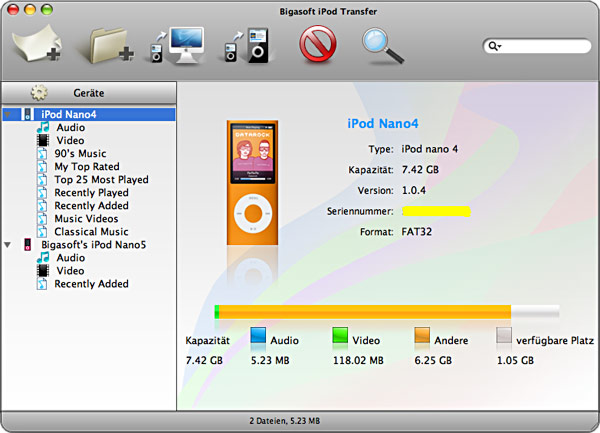
Kostenlos herunterladen und installieren Bigasoft iPod Transfer (Windows Version, Mac Version), und aktiviere es. Dann erscheint das folgende Hauptinterface.


Musik Vom iPod auf den PC kopieren
 
 
Schritt 1 Verbinde iPod
 
Dock iPod an. Öffnen Sie bitte iPod und verbinden ihn mit Ihrem Computer per USB-Kabel
Die Software erkennt automatisch den iPod und stellt den ganzen Inhalt von iPod in der linken List und zeigt die Geräte-Infos auf dem rechten Fenster.

Schritt 2 Wähle Lieder 
 
Suchen Sie bitte die Bibliothek oder Playlist, in der Ihre Lieder sind, und überprüfen Sie bitte, dass die Lieder schon in der Datei-List auf dem rechten Fenster übertragen werden.


Schritt 3 Lieder zurück kopieren 
 
Klicken Sie bitte auf Knopf „Export to Local“ und wählen Sie bitte den Zielordner, um iPod-Dateien im danach auftauchenden Dialog zu speichern. Dann fangen Sie damit an, Musik auf den Computer zu übertragen.


Tips: Sie können direkt per Drag ausgewählten Songs auf Windows-Explorer für eine schnelle Kopie.


Schritt 4 Auswerfen
 
Wählen Sie bitte „Auswerfen“ und „ Werfe alle aus“ auf dem Datei-Menü.

Tipps: Sie können Ctrl + J drücken, um iPod schnell auszuwerfen.


Schlusswort:
 
Wer das Musik Vom iPod auf den PC kopiert, braucht nicht mehr zu befürchten, wie er Musik Vom iPod auf den PC ohne Risiko kopieren kann, wenn er die oben genannten Lösungen einsetzt.


Genießen
Alle Ihre Lieder in iPod sind schon mit dem iPod-Rippen-Tool auf Ihrem PC gespeichert. Sie können diese spielen oder zurück in iTunes importieren.

Fehlersuchhilfe
Ich habe meinen iPod verbunden, aber er kann nicht erkannt werden. iPod-Benutzer sollen bitte zuerst Disk-Modus aktivieren.


Resources
Gratis Download und Jetzt Genießen (6,17MB)
Erfahren mehr über Bigasoft iPod Transfer ...
Kriege ein Mac? Gratis Download 14,20MB)
Erfahren mehr über Bigasoft iPod Transfer for Mac ...